Public : Collégiens et lycéens en stage ou en projet d’orientation
Objectifs : Maîtriser l’environnement numérique professionnel, la recherche avancée et l’esprit critique, la bureautique et le tableur, la protection des données (RGPD), une initiation à la programmation (Python), et la collaboration en ligne. Renforcer les compétences du CRCN et PIX.
Sommaire
Poste de travail et organisation avancée des fichiers
Bases de Windows 10 et Windows 11
Recherche d’information et fiabilité des sources
Bureautique avancée (Word, Excel, PowerPoint)
Données personnelles, RGPD et sécurité
Introduction à la programmation (Python)
Collaboration et outils numériques
CRCN, PIX et compétences numériques
Planning et lexique
Évaluations : À la fin de chaque module, un quiz / exercice noté sur 10 permet de vérifier les acquis. Barème indicatif fourni pour chaque évaluation. Note globale possible : somme des 8 notes sur 80, à ramener sur 20 si besoin.
Captures d’écran
Raccourci Windows : Win + Maj + S pour sélectionner une zone, puis Ctrl+V pour coller.
Module 1 – Poste de travail et organisation avancée (Semaine 1)
Cours
En contexte professionnel ou scolaire avancé, l’organisation des fichiers et dossiers est essentielle : une arborescence logique permet de retrouver rapidement ses documents, de partager un projet avec d’autres et de faire des sauvegardes ciblées. Le chemin d’accès (absolu ou relatif) identifie précisément l’emplacement d’un fichier sur le disque (ex. : C:\Users\Nom\Documents\Projet_2025\01_Documents).
Explorateur Windows : raccourci Win + E. Bonnes pratiques : dossiers par projet ou par thème, noms de fichiers explicites (éviter les espaces et caractères spéciaux / \ : * ? " < > |), sauvegardes régulières sur support externe ou cloud. Préfixer les dossiers par des numéros (01_, 02_) permet de les garder dans l’ordre voulu.
Extensions courantes : .docx (Word), .xlsx (Excel), .pptx (PowerPoint), .pdf, .txt, .py (Python). La compression (ZIP) permet de regrouper plusieurs fichiers en une seule archive et de réduire la taille pour l’envoi par email ou le stockage.
À retenir Une arborescence claire et des noms de fichiers cohérents facilitent le travail en équipe et la recherche ultérieure.
Fiche 1.1 – Arborescence projet et conventions de nommage
Objectif : Créer une structure de dossiers pour un projet (stage, TPE, etc.) et appliquer des règles de nommage.
Étape 1 : Ouvre l’Explorateur (Win + E). Dans Documents, crée un dossier « Projet_[TonNom]_2025 ».
Étape 3 : Rédige (dans un fichier texte) une courte « Charte de nommage » : quels caractères éviter, format date (ex. AAAAMMJJ), pas d’espaces (utiliser _ ou -).
Étape 4 : Enregistre ce fichier dans 01_Documents sous un nom conforme à ta charte.
Critères de réussite
Arborescence à 4 sous-dossiers
Charte de nommage rédigée et appliquée
📷 Capture 1 – Explorateur avec arborescence projet
Montre l’arborescence créée et la barre d’adresse. Win + Maj + S.
Barème : 1 point par question (Q1 à Q7). Les bonnes réponses sont masquées jusqu’à la correction.
Q1. Quel raccourci ouvre l’Explorateur de fichiers sous Windows ?
Q2. Quelle extension pour un fichier Python ? Et pour un document Word ?
Q3. Vrai ou faux : « On peut utiliser le caractère / dans un nom de fichier sous Windows. »
Q4. À quoi sert la compression (ZIP) ? Pourquoi préfixer des dossiers par 01_, 02_ ?
Q5. À quoi sert une arborescence logique de dossiers ?
Q6. Parmi ces bonnes pratiques pour les noms de fichiers, laquelle est correcte ?
Q7. Une charte de nommage peut inclure :
Note sur 10 : — / 10
Module 2 – Bases de Windows 10 et Windows 11 (Semaine 1-2)
Cours
Windows 10 et Windows 11 sont deux versions du systeme d'exploitation de Microsoft. Le systeme d'exploitation est le logiciel principal qui permet de lancer les applications, gerer les fichiers, connecter les peripheriques (clavier, souris, imprimante) et securiser la session utilisateur.
Elements a connaitre : le Bureau, le menu Demarrer, la barre des taches, l'Explorateur de fichiers, les Parametres et les notifications. Sous Windows 11, l'interface est plus moderne (icones centrees par defaut), mais les fonctions de base restent proches de Windows 10.
Raccourcis utiles :Win + E (Explorateur), Win + I (Parametres), Win + D (Afficher le Bureau), Alt + Tab (Changer de fenetre), Win + L (Verrouiller la session).
A retenir Savoir se reperer dans Windows (Demarrer, barre des taches, fichiers, parametres) permet d'etre plus rapide et autonome en cours, en stage et en entreprise.
Fiche 2.1 – Decouverte guidee de l'interface Windows
Objectif : Identifier les zones principales de Windows 10/11 et realiser des actions simples.
Etape 1 : Ouvre le menu Demarrer, puis lance l'application Parametres avec Win + I.
Etape 2 : Ouvre l'Explorateur avec Win + E, puis va dans Documents et cree un dossier nomme Test_Windows.
Etape 3 : Change de fenetre avec Alt + Tab, puis affiche le Bureau avec Win + D.
Etape 4 : Verrouille la session avec Win + L (puis reconnecte-toi).
Critères de réussite
Les zones principales sont identifiees
Les 5 raccourcis sont testes correctement
📷 Captures recommandees (Windows 10/11)
Voici une version visuelle avec 3 captures precises pour comparer l'interface et mieux memoriser les reperes.
Barème : 1 point par question (Q1 à Q7). Les bonnes réponses sont masquées jusqu’à la correction.
Q1. Un systeme d'exploitation sert principalement a :
Q2. Quel raccourci ouvre les Parametres Windows ?
Q3. Win + E permet de :
Q4. Alt + Tab sert a :
Q5. Quelle affirmation est correcte sur Windows 10 et 11 ?
Q6. Win + D permet de :
Q7. Win + L est utile pour :
Note sur 10 : — / 10
Module 3 – Recherche d’information et fiabilité des sources (Semaine 1-2)
Cours
La recherche d’information efficace repose sur des mots-clés pertinents (ni trop vagues, ni trop longs), l’utilisation d’opérateurs de recherche : guillemets pour une expression exacte ("découverte professionnelle"), site: pour limiter à un domaine (ex. : site:education.gouv.fr orientation), filetype:pdf pour des PDF. Toujours consulter plusieurs sources pour croiser les informations.
Fiabilité : identifier l’auteur, l’institution ou l’éditeur, la date de publication, l’objectif du site (informer, vendre, convaincre). Croiser les sources et repérer les biais. Désinformation et infox : vérifier avant de partager (sites de décodage, fact-checking). En lycée, ces compétences sont utiles pour les TPE, le grand oral et l’orientation.
URL et HTTPS : un site sécurisé affiche le cadenas dans la barre d’adresse. Les favoris et dossiers de signets permettent de classer les ressources par thème et de les retrouver rapidement.
CRCN Domaine « Information et données » : rechercher, évaluer, organiser l’information.
Fiche 2.1 – Recherche ciblée et comparaison de sources
Objectif : Mener une recherche sur un sujet (orientation, stage, actualité) et comparer deux sources.
Étape 1 : Choisis un sujet (ex. : métier du numérique, entreprise du stage). Formule une question de recherche.
Étape 2 : Utilise un moteur de recherche avec des mots-clés précis. Note les 3 premiers résultats (titre, URL, type de site).
Étape 3 : Ouvre deux sources différentes (ex. : site officiel + article de presse). Pour chacune : auteur ? Date ? Objectif ?
Étape 4 : Rédige un court paragraphe : « Source 1 est fiable car… Source 2 apporte… mais… »
Barème : 1 point par question (Q1 à Q7). Les bonnes réponses sont masquées jusqu’à la correction.
Q1. Que signifie HTTPS ? À quoi sert le cadenas ?
Q2. Pour évaluer la fiabilité d’une source, on regarde notamment :
Q3. Vrai ou faux : « Une infox est une information vérifiée et fiable. »
Q4. À quoi servent les favoris (signets) dans un navigateur ?
Q5. L’opérateur site: dans une recherche sert à :
Q6. Pourquoi croiser plusieurs sources sur un même sujet ? Où c’est utile au lycée ?
Q7. Pour vérifier la fiabilité d’un article, on regarde notamment :
Note sur 10 : — / 10
Module 4 – Bureautique avancée (Semaine 2-3)
Cours
Traitement de texte (Word, LibreOffice Writer) : utiliser les styles (Titre 1, Titre 2) pour structurer le document et générer un sommaire automatique ; insérer des tableaux, des images et des notes de bas de page. Toujours enregistrer régulièrement (Ctrl+S) et lancer le correcteur orthographique (F7) avant de rendre un rapport ou un compte rendu.
Tableur (Excel, LibreOffice Calc) : les cellules (repérées par ligne et colonne, ex. B3) contiennent des données ou des formules. Formules de base : =SOMME(plage), =MOYENNE(plage), =SI(condition ; valeur_si_vrai ; valeur_si_faux). Les formules s’adaptent lors de la recopie grâce aux références relatives. Les graphiques (courbes, barres, camemberts) permettent de visualiser des données pour un rapport ou une présentation.
Présentation (PowerPoint, Impress) : diapositives structurées (titre + contenu), mise en page homogène (thème, polices), peu de texte par slide pour garder l’attention. Idéal pour un oral de stage, un TPE ou le grand oral : le support illustre le discours sans le remplacer.
Fiche 3.1 – Rapport ou compte rendu structuré (Word)
Objectif : Produire un document de 2 pages avec titres stylés et sommaire automatique.
Étape 1 : Crée un document Word. Utilise les styles « Titre 1 » et « Titre 2 » pour structurer (ex. : Introduction, Contexte, Réalisation, Bilan).
Étape 2 : Rédige 2 à 3 paragraphes par section. Insère un tableau si pertinent (ex. : planning des tâches).
Étape 3 : Insertion → Table des matières → Table automatique. Vérifie que le sommaire se met à jour.
Étape 4 : Enregistre dans ton arborescence projet. Lance le correcteur (F7).
Critères de réussite
Document avec styles Titre 1 / Titre 2
Sommaire automatique inséré
Orthographe vérifiée
Fiche 3.2 – Tableur : données et graphique (Excel)
Objectif : Saisir des données, utiliser des formules (SOMME, MOYENNE, éventuellement SI) et créer un graphique.
Étape 1 : Ouvre Excel. Saisis un tableau (ex. : notes, budget, résultats d’enquête) avec en-têtes en ligne 1.
Étape 2 : Dans une cellule, calcule la somme d’une colonne : =SOMME(B2:B10). Dans une autre : =MOYENNE(B2:B10).
Étape 3 : Sélectionne les données utiles. Insertion → Graphique (courbe ou barres). Donne un titre au graphique et aux axes.
Étape 4 : Enregistre le fichier dans 03_Donnees (ou 04_Production) de ton projet.
Critères de réussite
Formules SOMME et/ou MOYENNE utilisées
Un graphique créé et titré
Fiche 3.3 – Présentation orale (PowerPoint)
Objectif : Réaliser une présentation de 5 à 8 diapos pour un oral (stage, projet).
Étape 1 : Structure : titre + plan, contexte, développement (2–3 diapos), exemples/visuels, conclusion, remerciements.
Étape 2 : Peu de texte par slide ; privilégier listes à puces et images. Mise en page cohérente (thème, polices).
Étape 3 : Lance le diaporama (F5). Chronomètre-toi pour respecter la durée demandée (ex. 5 min).
Barème : 1 point par question (Q1 à Q7). Les bonnes réponses sont masquées jusqu’à la correction.
Q1. Quel raccourci enregistre dans Word ? Quel raccourci lance le correcteur ?
Q2. Une formule dans Excel commence toujours par :
Q3. Pour un sommaire automatique dans Word, il faut d’abord :
Q4. =MOYENNE(B2:B10) ? Références relatives à la recopie ?
Q5. Types de graphiques et rôle dans un rapport ?
Q6. La formule Excel pour la somme des cellules A1 à A20 est :
Q7. Pour une présentation PowerPoint efficace (stage, TPE, grand oral), il faut :
Note sur 10 : — / 10
Module 5 – Données personnelles, RGPD et sécurité (Semaine 3-4)
Cours
Le RGPD (Règlement général sur la protection des données) encadre la collecte et l’utilisation des données personnelles en Europe. Principes clés : consentement (l’utilisateur doit accepter le traitement), finalité (les données sont collectées pour un but précis), durée de conservation limitée, droit d’accès, de rectification, d’effacement et d’opposition. En stage ou en projet, tu peux être amené à traiter des données : respecter ces règles est essentiel.
Données personnelles : nom, prénom, email, adresse, numéro de téléphone, identifiants, données de navigation. Ne jamais les partager sur des sites non sécurisés (vérifier HTTPS et le cadenas). Mot de passe fort : au moins 12 caractères, mélange de majuscules, minuscules, chiffres et symboles ; utiliser un gestionnaire de mots de passe pour ne pas réutiliser le même partout.
Menaces : phishing (email ou message pour voler identifiants ou données), malware (virus, rançongiciel). Bonnes pratiques : ne pas cliquer sur des liens ou pièces jointes suspects, mettre à jour le système et l’antivirus, faire des sauvegardes régulières. Identité numérique et e-réputation : ce que tu publies en ligne peut rester accessible ; réfléchir avant de poster.
Attention Ne jamais ouvrir une pièce jointe ou cliquer sur un lien dans un email dont l’expéditeur est inconnu ou douteux.
Fiche 4.1 – RGPD et droits des personnes
Objectif : Comprendre les droits liés aux données personnelles (accès, rectification, opposition).
Étape 1 : Recherche « RGPD droits des personnes » sur un site officiel (cnil.fr, service-public.fr).
Étape 2 : Note les 4 ou 5 droits principaux (accès, rectification, effacement, opposition, portabilité).
Étape 3 : Rédige un paragraphe : « En tant qu’utilisateur, je peux… » en citant au moins 2 droits.
Critères de réussite
Au moins 3 droits RGPD identifiés
Paragraphe rédigé avec exemples
Fiche 4.2 – Analyser un cas de phishing
Objectif : Repérer les signaux d’alerte d’un email ou message frauduleux.
Étape 1 : Utilise un exemple fourni par le formateur ou un site de prévention (cybermalveillance.gouv.fr).
Étape 2 : Identifie : expéditeur (adresse complète), objet, ton (urgence, menace), lien ou pièce jointe.
Étape 3 : Liste 5 « règles d’or » pour ne pas se faire piéger (ex. : ne jamais donner son mot de passe par email).
Barème indicatif : Q1-Q4 = 1 pt ; Q5 = 2 pts ; Q6-Q7 = 3 pts. Les bonnes réponses sont masquées jusqu’à la correction.
Q1. Que signifie RGPD ?
Q2. Un mot de passe fort : longueur et types de caractères ? Gestionnaire de MDP ?
Q3. Le phishing ? Un malware (rançongiciel) ?
Q4. Vrai ou faux : ouvrir une pièce jointe d’un expéditeur inconnu. E-réputation ?
Q5. Parmi ces droits donnés par le RGPD, lequel est correct ?
Q6. Un email dit « Votre compte sera bloqué dans 24 h, cliquez ici ». C’est typiquement :
Q7. Bonnes pratiques de sécurité :
Note sur 10 : — / 10
Module 6 – Introduction à la programmation (Python) (Semaine 4-5)
Cours
Python est un langage de programmation très utilisé (data, web, automatisation, scripts). On écrit du code dans un éditeur (IDLE, Thonny, VS Code) ou un environnement en ligne (repl.it, Google Colab). La syntaxe est lisible : pas besoin de point-virgule en fin de ligne, l’indentation structure les blocs (conditions, boucles).
Notions de base : les variables stockent des valeurs (nombres, texte) ; les types courants sont entier (int), flottant (float), chaîne de caractères (str). Affichage : print(...). Saisie : input("Question ?") renvoie une chaîne. Conditions (if / elif / else) et boucles (for, while) permettent de contrôler le déroulement du programme. En lycée, Python est au programme de SNT et de spécialité NSI.
Exemple simple : demander un prénom à l’utilisateur et afficher un message de bienvenue (voir bloc de code ci-dessous).
# Exemple : afficher un message prenom = input("Quel est ton prénom ? ") print("Bonjour,", prenom, "!")
Fiche 5.1 – Premier programme Python
Objectif : Écrire et exécuter un programme qui utilise input() et print().
Étape 1 : Ouvre un éditeur Python (IDLE, Thonny ou repl.it). Crée un nouveau fichier.
Étape 2 : Écris : prenom = input("Ton prénom : ") puis à la ligne : print("Bonjour,", prenom).
Étape 3 : Enregistre sous « bienvenue.py ». Lance le programme (F5 ou bouton Run). Saisis ton prénom quand demandé.
Étape 4 : Modifie le programme pour demander aussi l’âge et afficher « Tu as X ans ».
Critères de réussite
Programme exécuté sans erreur
Affichage correct du prénom (et de l’âge si fait)
Fiche 5.2 – Boucle et condition
Objectif : Utiliser une boucle for pour afficher une liste de valeurs, ou une condition if.
Étape 1 : Boucle : for i in range(5): print("Étape", i). Exécute et observe le résultat.
Étape 2 : Condition : demande un nombre à l’utilisateur. Si le nombre > 10, affiche « Grand » ; sinon « Petit ».
Critères de réussite
Boucle for utilisée correctement
Condition if/else testée
Pour aller plus loin : Scratch reste un bon outil pour visualiser algorithmes et boucles ; Python permet d’écrire du code lisible et réutilisable. En lycée, les deux peuvent être complémentaires.
Barème : 1 point par question (Q1 à Q7). Les bonnes réponses sont masquées jusqu’à la correction.
Q1. En Python, quelle instruction affiche du texte à l’écran ?
Q2. La fonction input() sert à : Elle renvoie quel type ?
Q3. Pour répéter une action 5 fois, on utilise :
Q4. En Python, l’indentation est importante pour les blocs if et for ?
Q5. Deux types de données vus en cours en Python ? Où utilise-t-on Python au lycée ?
Q6. La différence entre une condition (if) et une boucle (for) :
Q7. Pour demander l’âge à l’utilisateur et afficher « Tu as X ans », on utilise :
Note sur 10 : — / 10
Module 7 – Collaboration et outils numériques (Semaine 5)
Cours
En contexte professionnel ou scolaire, la collaboration passe par le partage de fichiers (Google Drive, OneDrive, espace ENT), le travail simultané sur un document (éditeurs partagés type Google Docs, Word en ligne), et la communication (email professionnel, messagerie d’équipe, visioconférence). Ces compétences sont indispensables en stage, en TPE ou en projet de groupe.
Bonnes pratiques : nommer les fichiers de façon explicite (sujet, version ou date), indiquer qui a modifié quoi si besoin, respecter les droits d’auteur et la confidentialité (ne pas partager de données personnelles sans accord, ne pas diffuser des documents internes en dehors du cadre autorisé). Choisir le bon niveau de partage : « Lecteur » (consultation seule), « Commentateur » (ajout de commentaires), « Éditeur » (modification).
Fiche 6.1 – Partager un document (Drive ou OneDrive)
Objectif : Créer un document (texte ou présentation) et le partager avec droits « lecteur » ou « commentateur ».
Étape 1 : Ouvre Google Drive ou OneDrive (compte établissement si disponible). Crée un document (Doc ou Word en ligne).
Étape 2 : Rédige quelques lignes (ex. : résumé de stage). Clique sur « Partager ».
Étape 3 : Ajoute l’adresse du formateur ou d’un pair. Choisis « Lecteur » ou « Commentateur ». Envoie le lien.
Q2. Pour travailler à plusieurs en même temps sur un document :
Q3. Partager un document confidentiel de l’entreprise avec des amis ? Confidentialité et droits d’auteur ?
Q4. Deux outils ou lieux de collaboration vus en cours :
Q5. Pourquoi bien nommer les fichiers quand on travaille en équipe ?
Q6. Partager un rapport de stage en « Lecteur » avec son tuteur :
Q7. Ne pas partager sans accord :
Note sur 10 : — / 10
Module 8 – CRCN, PIX et compétences numériques (Semaine 5-6)
Cours
Le CRCN (Cadre de référence des compétences numériques) définit 5 domaines et 16 compétences, du niveau 1 (débutant) au niveau 5 (expert). PIX est la plateforme officielle d’évaluation et de certification ; la certification est obligatoire en fin de 3e et peut être passée ou renforcée au lycée pour attester de ton niveau dans les usages du numérique (recherche, création, collaboration, sécurité, environnement).
Les 5 domaines : Information et données (recherche, évaluation des sources, organisation) ; Communication et collaboration (partage, travail en ligne) ; Création de contenus (documents, médias, programmation) ; Protection et sécurité (données, identité, santé) ; Environnement numérique (résolution de problèmes, évolution des usages). S’entraîner régulièrement sur pix.fr permet de progresser et d’obtenir une certification reconnue par l’Éducation nationale et les employeurs.
PIX Inscris-toi sur pix.fr (via ton établissement). Viser le niveau 3 ou 4 dans plusieurs compétences pour la certification.
Fiche 7.1 – Révision des 5 domaines CRCN
Objectif : Faire au moins une activité par domaine (recherche, partage, création, sécurité, environnement) et noter tes niveaux sur PIX.
Étape 1 : Connecte-toi à PIX. Parcours les 5 domaines.
Étape 2 : Pour chaque domaine, réalise au moins un parcours ou une épreuve. Note ton niveau atteint.
Étape 3 : Identifie 2 compétences à renforcer et planifie un temps d’entraînement.
Critères de réussite
Au moins une activité par domaine
Niveaux notés et objectifs identifiés
📷 Emplacement 8 – Page d'accueil PIX
Objectif : Montrer l'interface PIX (barre d'adresse, 5 domaines). Ouvre pix.fr, puis Win + Maj + S pour capturer.
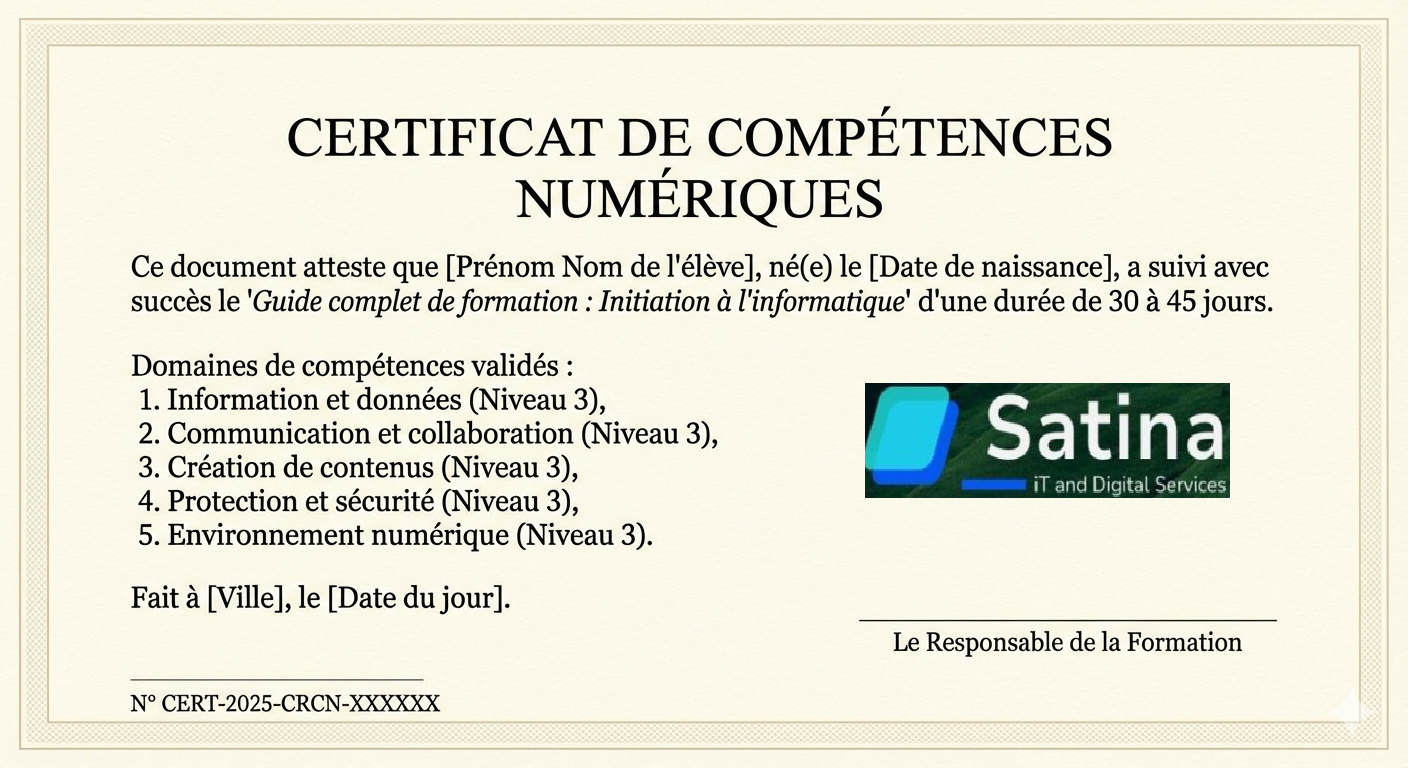
Certificat de compétences numériques – Télécharger
Clique sur l'image ou le lien pour ouvrir le certificat. Pour le télécharger : ouvre la page du certificat, puis Ctrl + P → « Enregistrer au format PDF ».
— Fin du guide — Formation Haïti Digital • Informatique et environnement numérique • 3-6 semaines • Certificat téléchargeable (Module 7) Avec le soutien de Horizon Afrik et Créat’eo • Développé par Paris.iT.services